【燕巢DOC】影像編輯e起來-威力導演

為什麼要使用「威力導演」呢?
1.操作簡單,對剪輯新手來說非常好上手。
2.可以快速產出影片作品。
3.功能強大但使用便捷。
4.價格便宜。
5.特效多、模組多而且免費下載。
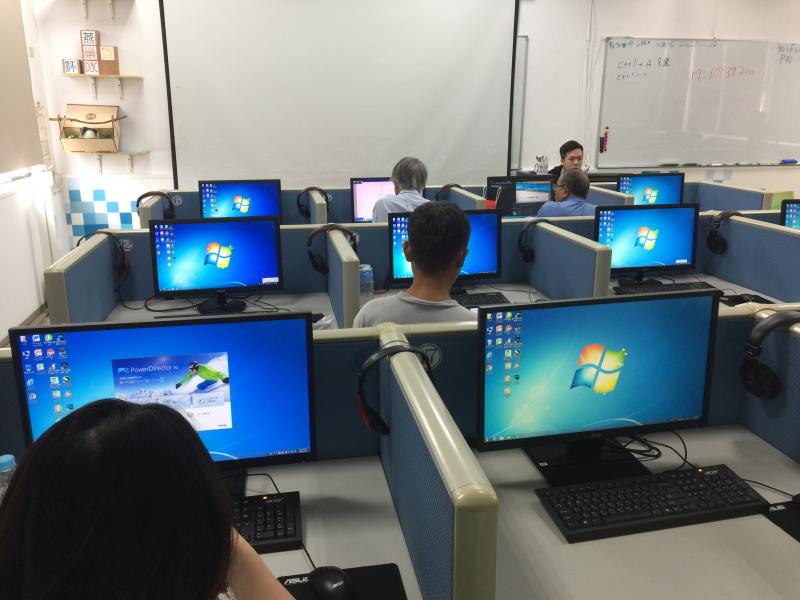
乖乖地聽完三天的課程~您將學會
1.學會基本使用威力導演16。
2.學會影片剪輯及後製技巧。
3.學會快速製作影片的方法。
4.學會如何製作微電影影片。
5.學會影片特效應用。
6.學會文字與字幕。
7.學會音訊變化之處理。
8.學會影片調色技巧。
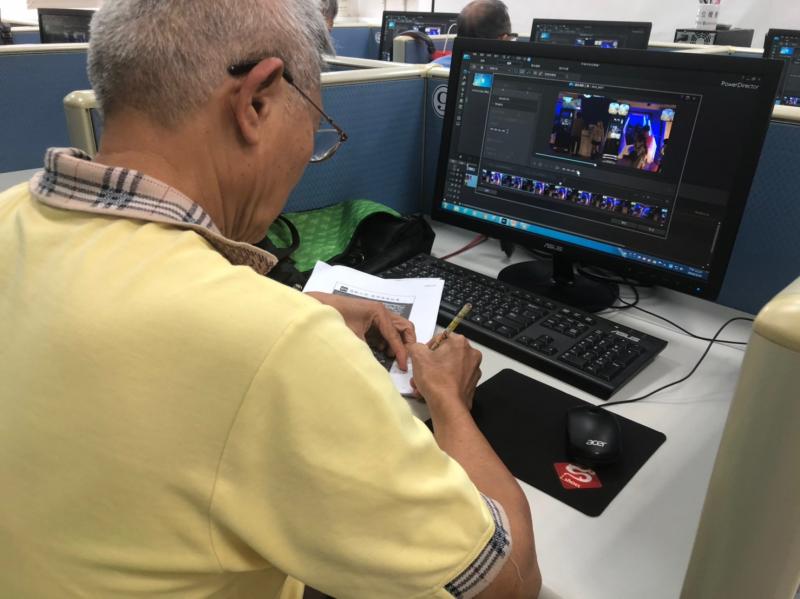
年長的學員孜孜向學的精神,令人敬佩。
最後再將簡易操作方式重複一下~熊熊忘記的同學可以複習一下唷~
1.威力導演的剪接最方便,將影片段匯入媒體資料庫(點媒體資料庫上方匯入資料或匯入資料夾 按紐),依序拖曳入時間軸。只要您將時間刻度指針拉到影片段您要的切割點,只要在該影片段反白狀態下(對著該影片段點滑鼠左鍵)時間軸上方就會浮現『切割』按鈕,點該按鈕,就會從時間刻度的位置將該影片段切割。同一個影片段任您切割成無數段,只要每段有3個以上畫格就可以切割。
2. 反白不要的影片段,點電腦上的 delete 鍵,該影片段就去除,時間軸右方的影片段會自動前移。如果您在偏好設定中,勾選增加或移除主影片軌時,與其他軌道連動,則其他軌道相對應的所有物件也會一並移除。
3. 將威力導演能接受的音訊檔會入媒體資料庫,拖曳入時間軸的音訊軌就可以有音樂,音樂也可以用相同方式剪輯。音訊檔在時間軸上會有音幅中線,拖曳該音幅中線上或下可以改變音樂聲音大小。往下到極限則消音。
4. 另外在時間軸上的所有物件,只要該物件反白狀態下,將游標放在該物件前後端,出現雙箭頭時,就可以使用拖曳來改變該物件的時間長短,如果在影片段,則會秀出後面或前面被移除的時間點上原有的視訊。