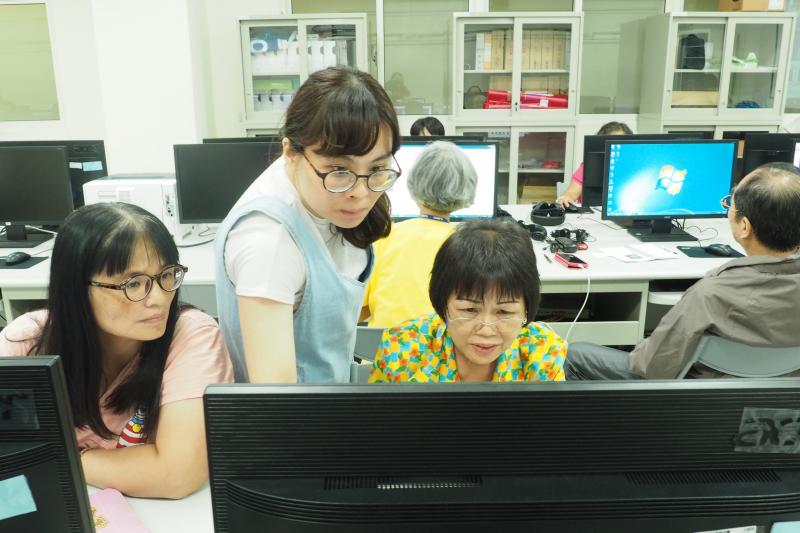
苑裡DOC[10/03 上課花絮] 名片、賀卡製作 第三堂
子敏老師第三堂要教大家動態賀卡,首先老師請學員們先下載照片至桌面,點選「非常好色」軟體,點選〝動態橫幅〞,再點選〝空白〞,再點選〝橫式動態橫幅〞,設定寬400、高600。以及介紹影格以及播放按鈕….等相關功能。
點選加入→背景(選擇自己喜歡的背景),並設定影格長度設定最長0.3秒,再來點選〝動態橫幅〞,點選〝複製影格〞,就出現第二張影格。

在第二張影格上加入→影像檔,將自己的照片做個裁切(從物件→圖像→圖片裁切/遮罩)。以此類推,複製影格將自己的影像慢慢調整到最後定位,因此會產生多張的影格。
再來是加入→插圖,選擇應景的兔子或月餅都很適宜中秋氣氛,也是加入插圖後,複製影格,慢慢調整插圖前進的順序,同樣的需要複製多張影格,才會順利完成。
接下來是加入→文字,也是重複影格,慢慢將文字從外帶進來,調整文字位置。
最後一張影格複製同樣的影格多張,動畫才會停留比較久,看起來才不會很急速。
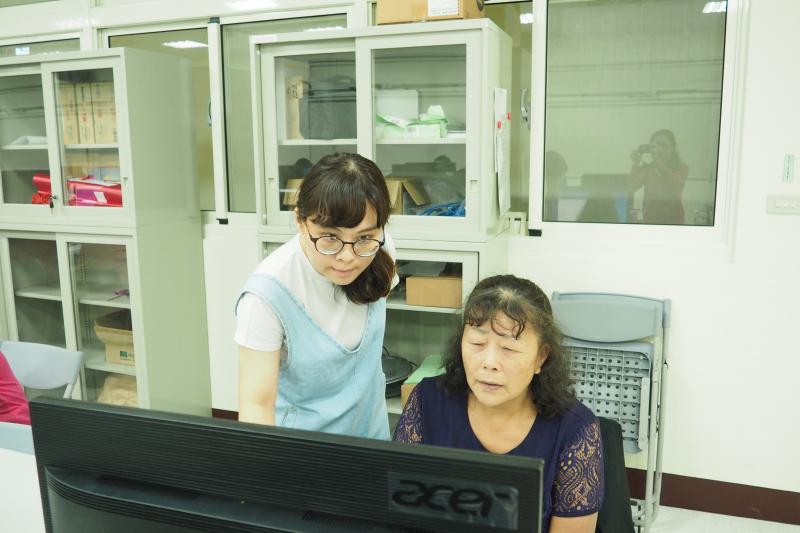
老師也教導大家存檔,先存工作檔ETKX檔以及動畫GIF(檔案→匯出→動畫GIF)。記得上傳至雲端喔。
子敏老師一步一步教導學員們下載Line電腦版,讓學員知道電腦版Line如何下載以及如何執行安裝過程,藉由電腦版Line將即時做出的GIF作品傳出去呢。
學員們也發送至Line、臉書...,讓自己的朋友知道這張動態賀卡是自己親自做成的,將自己做出來的成品傳到DOC群組,都是很棒的體驗,真的很厲害喔。