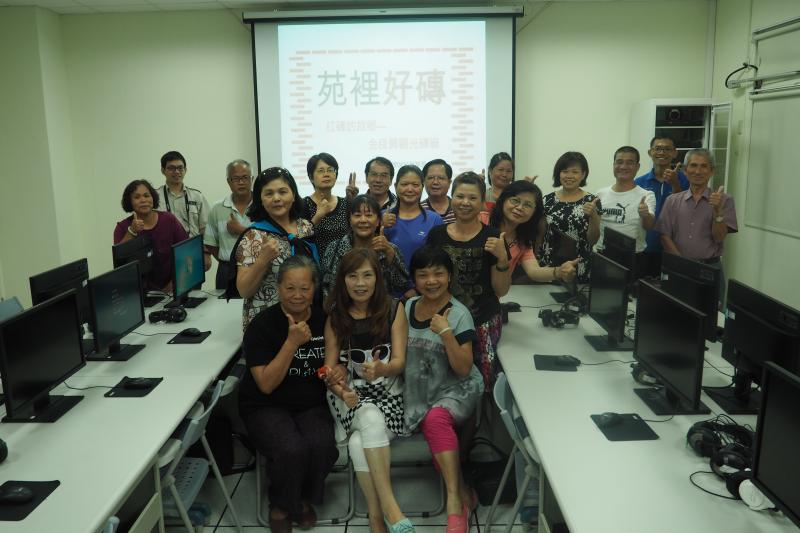
苑裡DOC[8/1 上課花絮]-簡報製作 第二堂
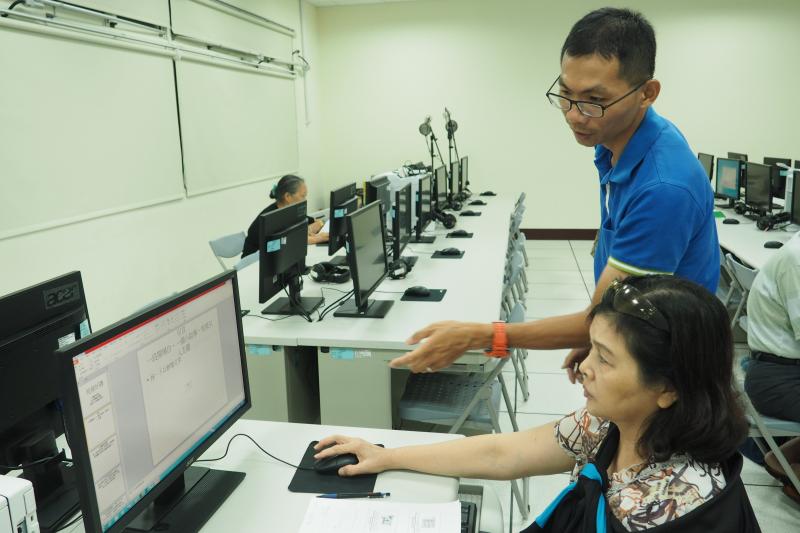
「簡報製作」課程由林智國老師授課,首先智國老師示範操作,複製WORD上的全部文字,再貼在PowerPoint的大綱內,再慢慢調整為一張張的投影片(按Eeter就有下一頁),分類好後再將主標題內的文字,有副標題的文字敘述剪下貼在副標題上,慢慢做調整調到適當位置上。
主標題、副標題的文字大小皆可調整大小,並插入圖片,將圖片調整大小再移至適當位置。

※插入影片:點選〝插入多媒體資料片〞,找出你要放的影片位置再按〝插入〞即可。影片會在投影片上,點選影片按標題列上的〝播放〞,在開始欄位按〝自動〞。若到此頁投影片,影片自動就會播放了。
※如何做磚:〝插入〞再按〝圖案〞,點選〝矩形〞,再選取適當範圍,再按〝格式〞中的圖案填滿,按〝無填滿〞,點選圖案外框再按〝寬度〞,選擇你要的寬度線條。
※點選投影片,再按〝全選〞,再按〝切換〞按〝淡出〞再按右邊的投影片換頁,按滑鼠換頁、每隔幾秒(設定3秒)兩個都要打勾,設定有許多切換方式…等都可做更改,讓自己的PowerPoint更加與眾不同。
※投影片若是全螢幕模式,按右鍵可以選擇上一頁、下一頁以及移至第幾頁。
※影片若是全螢幕模式,按左上方的Esc鍵,即可離開此畫面。
※有影片的投影片中,獨立設定時間,記得更改秒數(影片多長就設定超過它的秒數),最後完成後記得存檔喔。
老師每次示範完後,讓學員們自己練習,有不懂的地方再發問,讓學員操作練習更加深印象,更熟練PowerPoint的功能,做出屬於自己的簡報檔。