


 網站導覽
網站導覽 學員註冊
學員註冊 學員登入
學員登入 回首頁
回首頁
苑裡DOC[7/19 上課花絮] 時光記憶盒-老照片說故事 第一堂
發布日期:2017-07-20 人氣:277
今天是「時光記憶盒-老照片說故事」的第一堂課,佳芳老師請學員們攜帶老照片,進行掃描成數位化,學員們帶來的老照片都很有自己的故事,透過泛黃的照片進行數位創作喔。
如何從電腦裡找到剛掃描好的照片,選擇電腦再點選網路,找存放的電腦位子,再輸入”使用者名稱”、”密碼”即可。
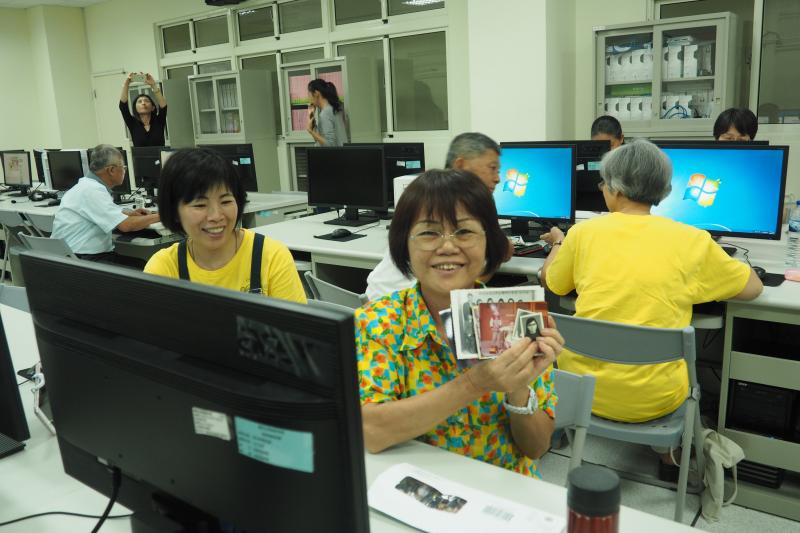
老師也告訴學員們可以在臉書上貼文老照片,分享照片中的故事,讓你的朋友來按個讚,都是不錯的分享體驗。老照片說故事的課程有五堂課,一堂課寫一張照片的故事,做3張投影片,五堂課下來要做15張投影片。也是連續上堂課所學習到的PowerPoint簡報練習,將簡報檔製作的更加完善。
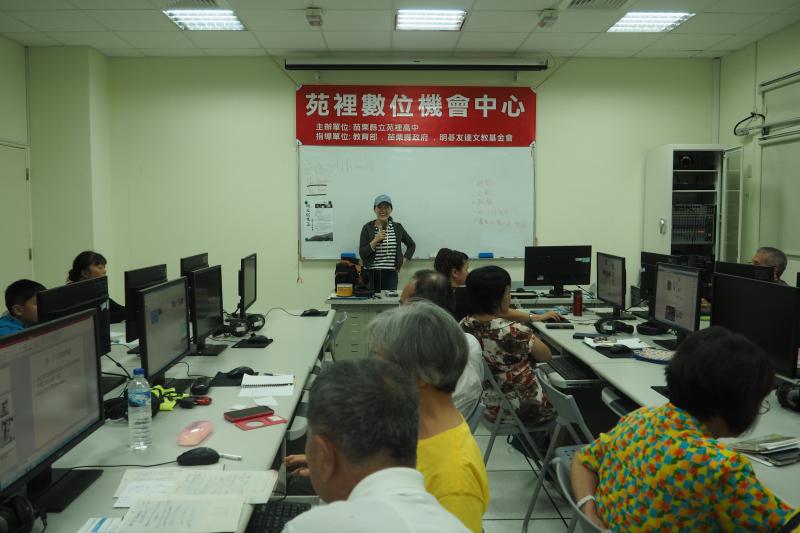
老師教導學員們使用PowerPoint簡報檔,第一張投影片先空著,從第2張投影片開始著手,在副標題上放上照片(調整照片大小)。在第三張用全版模式:在投影片上標題框框外按右鍵”背景格式”→填滿(圖片或材質填滿)→從”檔案”裡去找照片→按關閉。第四張要敘述說明照片,有五項內容包含1.時間2.地點3.和誰4.做了什麼事5.產生什麼心情、想法。學員們也慢慢製作起自己的照片簡報檔,一步一步用心載入自己的故事,憶起當時的青春歲月,訴說著點滴回憶。
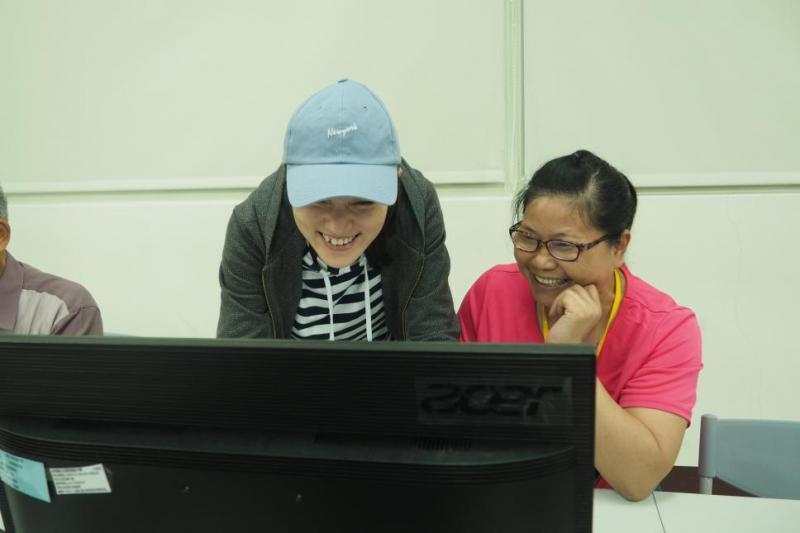
佳芳老師看到有些學員的筆記寫著按滑鼠右鍵、按左鍵…,於是就很用心細心教導學員們使用滑鼠和說明滑鼠左右鍵的功能,希望學員們清楚知道如何使用滑鼠,就不用記錄的很辛苦了。
老師幫學員們複習從一開始開啟PowerPoint,如何插入圖片或文字、新增投影片,以及存檔時,檔名改為自己的名字存在桌面,比較好找。並教導學員們上傳今天做的PPT檔和老照片要上傳至雲端,下禮拜課程還會用到並進行製作。
 瀏覽人次:596,318
  聯絡信箱:
聯絡信箱: