


 網站導覽
網站導覽 學員註冊
學員註冊 學員登入
學員登入 回首頁
回首頁
苑裡DOC[7/12 上課花絮] 時光記憶盒-人文史地物探訪 第四堂
發布日期:2017-07-13 人氣:277
在上禮拜課堂快結束時,佳芳老師請學員們將PPT檔存放在雲端,今天這堂課也實際操作如何下載下來,請學員們下載上一堂課所存在雲端的PPT簡報檔,將沒完成PPT檔繼續完成。而佳芳老師也早已完成簡報檔,播放給學員們看所做出來的簡報,不多不少剛好15張,製作出來的PPT也很有深度且簡潔明瞭。
佳芳老師也告訴學員們簡報檔中加入”超連結”,會增添簡報的豐富性且很實用。
首先登入Google瀏覽器點選Tou Tube,按右上方”上傳”的圖示,再點選”非公開”,選擇你想要上傳的影片,在左邊會顯示出來網址,再將產生出來的網址貼在筆記本上。
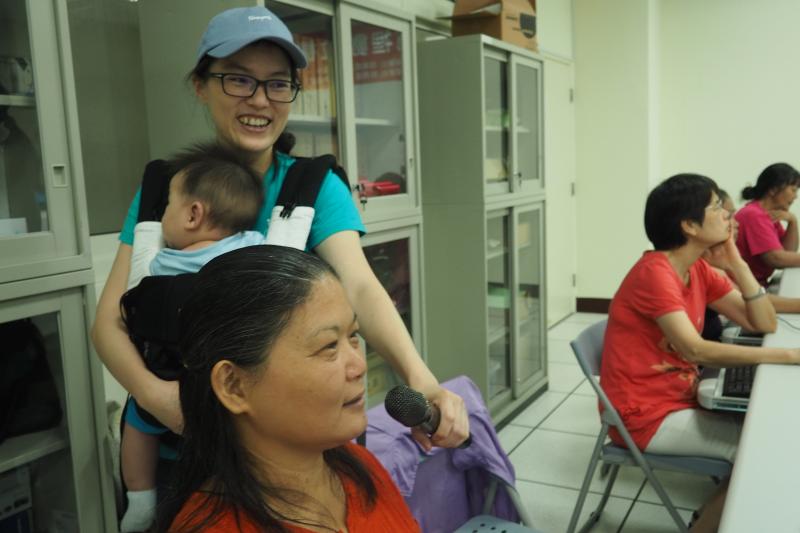
在PPT簡報檔上,選擇一張照片,按右鍵點選”超連結”,貼上網址再按”確定”,此張照片就已經是超連結了。在你所選的超連結那張PPT照片按右下角有個”投影片放映”,再移動滑鼠即有個小手指,就代表已經成功連結上,此時按左鍵一下便是執行播放影片,看完影片後按左上方的Esc鍵就會回到主畫面。
老師請學員們製作5張投影片,儲存檔案類型為Windows Media Video (wmv檔)即是影片播放檔。
課堂上佳芳老師出作業,臉書先加入老師為好友,將存檔好的wmv檔案,貼文給佳芳老師(特定朋友選擇佳芳老師),這樣佳芳老師就可以看到你傳的貼文(只有自己和佳芳老師才看得到喔)。
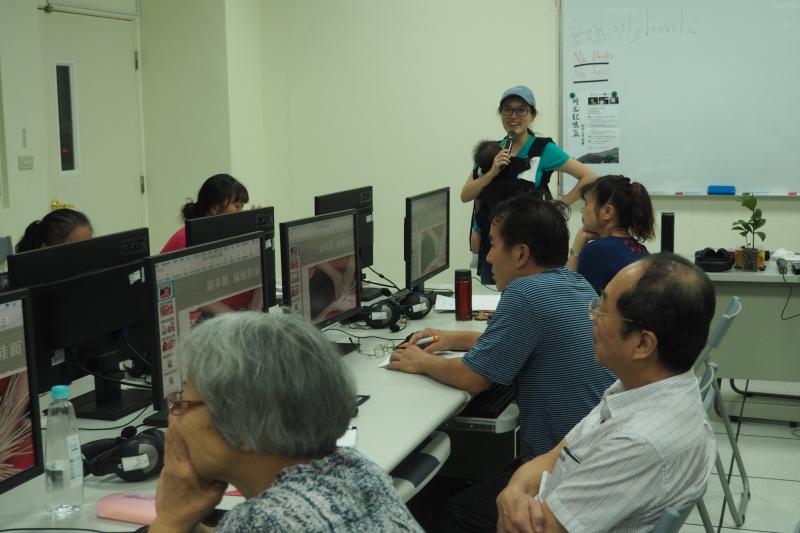
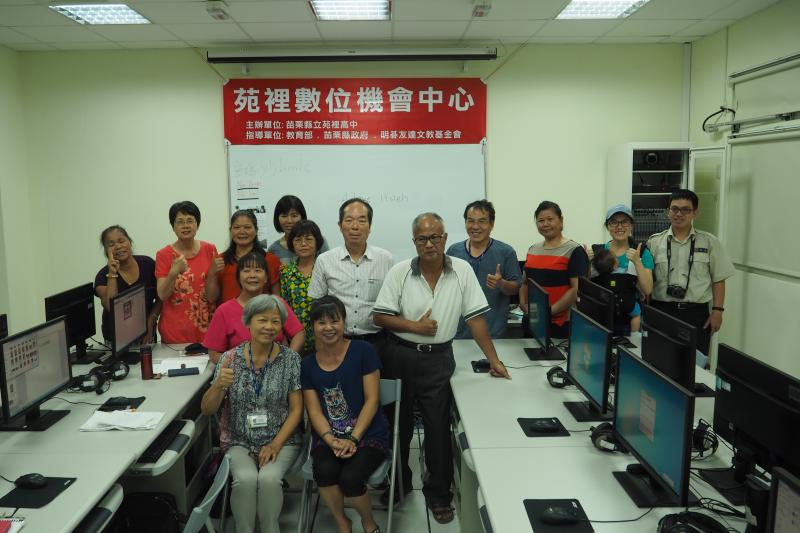
整堂課下來學員們要練習操作的PPT檔以及之前所學過的上傳或下載或臉書貼文…,學習中很不容易,但學員們也很認真學習不懂就問,努力地完成老師交代的作業,真的很不簡單呢。
下禮拜三是新課程「時光記憶盒-老照片說故事」,佳芳老師請學員們帶幾張老照片,並且簡單敘述照片中的故事,分享給大家聽。輔導團會將這些老照片做成電子檔,到時候請學員們帶SD卡或隨身碟,將電子檔Copy到SD卡或隨身碟。
 瀏覽人次:596,202
  聯絡信箱:
聯絡信箱: