


 網站導覽
網站導覽 學員註冊
學員註冊 學員登入
學員登入 回首頁
回首頁
[4/25上課花絮]-照片修修修1
發布日期:2017-04-26 人氣:247
首先張文淵老師請學員用自己的帳號下載Google相片中裡的相片選個4~5張下載至桌面上資料夾,以及複習如何新增資料夾。
(點選相片下載,按右鍵點選〝在資料夾中顯示〞,複製並在資料夾中貼上,即此資料夾中有所下載的相片)
也複習上禮拜所學的PhotoShop的裁切功能以及OK棒,用汙點修復筆刷工具修改痘痘或皺紋,反覆練習希望學員再加深印象,能夠輕鬆應用修圖技巧。
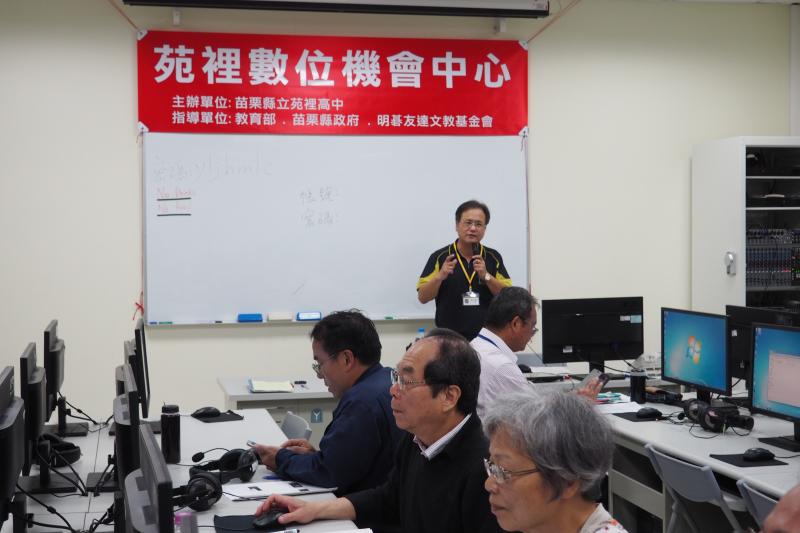
★介紹並練習紅眼工具的使用
★加入文字:左邊工具列有T文字,可以用水平文字或垂直文字,還可以變換字型、顏色、大小,形狀。
★調亮度:標題列上的影像 → 調整 → 陰影/亮部,可將照片調到明暗
剛好有張椅背上有文字,老師教學員們修改為苑裡數位機會中心,
首先把不要的字用OK棒擦掉,再點選右下方的背景,即再打上文字。
點選移動工具,將文字移動至適當位置,再用編輯 → 變形 → 旋轉,調整好角度即可。
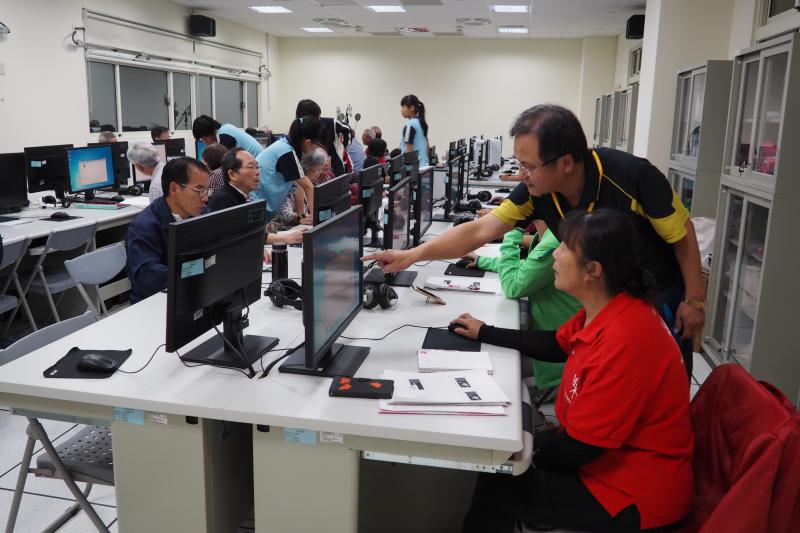
存檔用另存新檔,記得要點選 檔案類型〝JPG檔〞儲存起來。將修改好的照片上傳至Google雲端。
老師所提供的講義上有很清楚的步驟說明,只要多加反覆練習,就能夠輕鬆上手喔。
下一堂課程是〝一起來臉書Facebook〞 婦女專班 時間:5月2日(二) PM 18:00~21:00
 瀏覽人次:594,344
  聯絡信箱:
聯絡信箱: