


 網站導覽
網站導覽 學員註冊
學員註冊 學員登入
學員登入 回首頁
回首頁
[4/18上課花絮]-照片修修修1
「照片修修修1」課程由張文淵老師授課,老師教學很仔細,一步一步教導學員,學員們也很認真學習,深怕漏掉任何步驟。老師還特地在白板上畫一個滑鼠,清楚介紹滑鼠的左右鍵,讓學員們深刻印象了解滑鼠操作,由老師帶領下整個學習下來學員們也學到不少技巧。
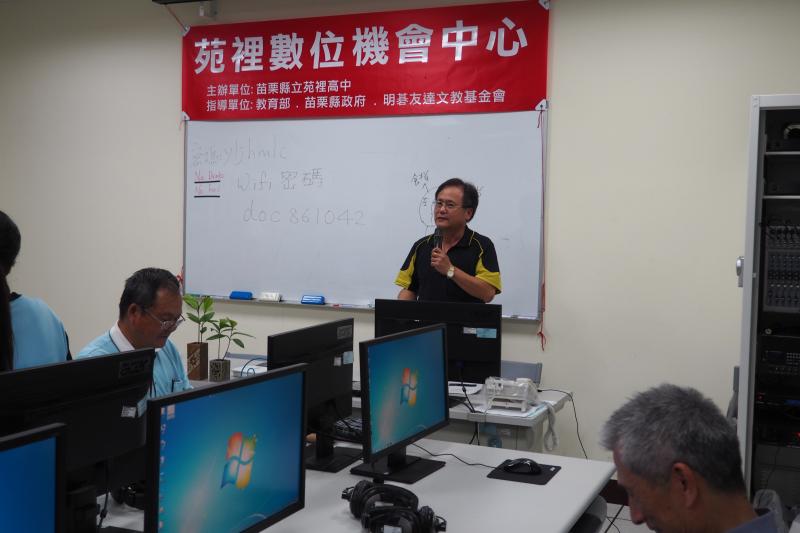
這次要學的是Photoshop影像處理,首先開啟Photoshop,點選標題列上的視窗→工作區→基本功能(預設)
A.點選 檔案→開啟舊檔→點選要修改的照片,再點選左邊的工具列上的裁切工具,選取範圍,利用角落的小正方形去移動,完成好後再按打勾。
B. 點選 檔案→開啟舊檔→點選要修改的照片,再點選左邊的工具列上的裁切工具,在裁切功能上按右鍵,點選”透視裁切工具”,再照片上選取範圍,再利用範圍邊線的小正方形,一個一個移動小正方形,移至適當範圍,完成後再按打勾。
C. 點選 檔案→開啟舊檔→點選要修改的照片,再點選左邊的工具列上的”OK棒”,再調大小尺寸,就可以在照片上修掉小瑕疵或紅眼。
(老師操作一張照片上臉部有痘痘,利用OK棒修掉,居然可以很輕鬆用不見了,大家都覺得很神奇呢)
* 復原 Ctrl + Alt + Z (同時按住)
* 放大 Ctrl + + (同時按住)
* 縮小 Ctrl + - (同時按住)
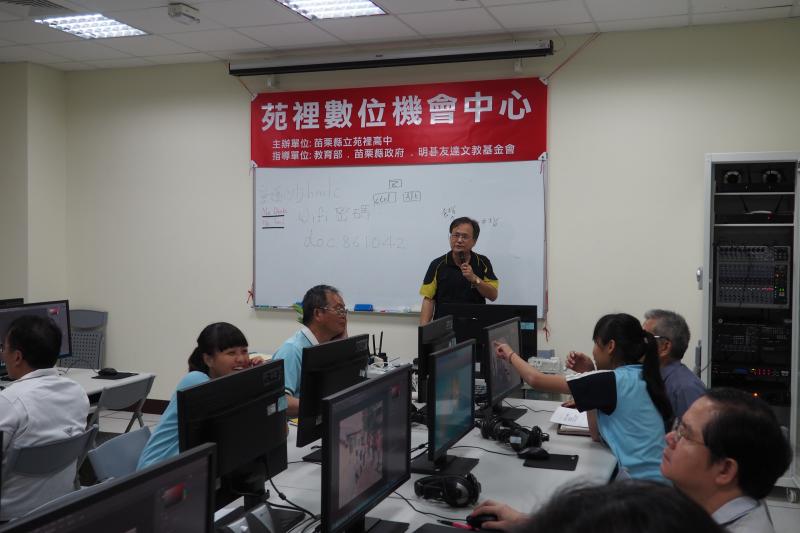
★ 如何儲存檔案:點選”檔案”,再按”另存新檔”,將檔案存放適當位置,再按”確定”。
★ 如何新增資料夾:在桌面上空白處(按右鍵一下),點選”新增”,再點選”資料夾”。
★ 如何修改資料夾名稱:在資料夾上(按右鍵一下),點選”重新命名”,打上新的名稱,再按”Enter”。
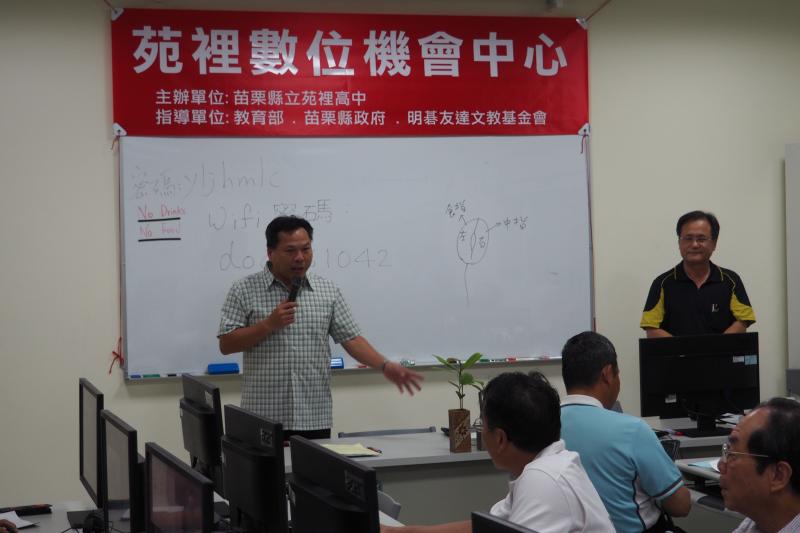
縣立苑裡高中 張逢洲校長忙裡抽空地特別來關心DOC學員們的學習狀況,讚賞學員們的勤奮向學的精神,鼓勵學員們數位生活化,將所學運用到生活日常中,並期許更多社區民眾一同來數位學習。
本週六(4/22)「攝影實務1」課程,外拍地點:東里家風 時間:08:00~11:00 。
 瀏覽人次:593,985
  聯絡信箱:
聯絡信箱: