


 網站導覽
網站導覽 學員註冊
學員註冊 學員登入
學員登入 回首頁
回首頁
[課程內容]平板數位教學入門
[DOC成果]
-手勢好精彩-
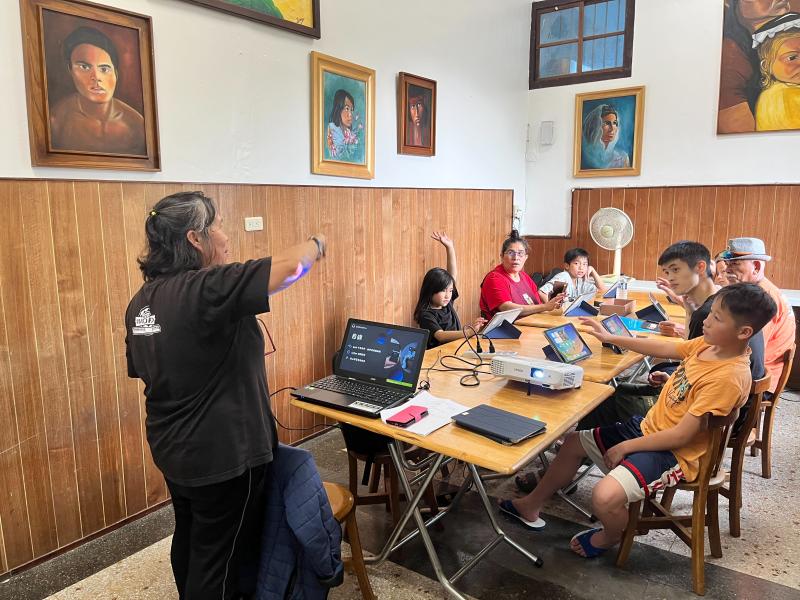
隨著數位時代的來臨,生活變得越來越便利,智慧型手機和平板的普及也打開了大家對科技的全新認知。不過,要怎麼更「生活化」地操作這些裝置,就要靠手勢操作、語音輸入等方式來幫忙。
這堂課由靜娟老師帶領大家認識各種常見的手勢操作,像是單指、雙指放大縮小、長按功能,到四指滑動切換 App、五指捏合回主畫面等等,讓學員們驚呼:「原來還可以這樣操作喔!」接著,老師也帶大家認識上方與下方滑動的不同功能,比如從右上角往下滑可以叫出控制中心,左上角往下滑能看到通知,而從畫面底部往上滑則能查看目前開啟的 App。透過這些手勢操作,大家慢慢熟悉後都覺得超級實用,以後不一定都要靠單指慢慢點啦!
除了手勢操作,老師還教大家拍照時怎麼對焦、鎖定對焦點、調整亮度,以及拍完後的基本編輯技巧。到了戶外實拍時間,大家彷彿成了專業模特兒,場面既熱鬧又歡樂,笑聲連連!
-追蹤瀏覽請止住/閱讀器不怕讓我們老花-
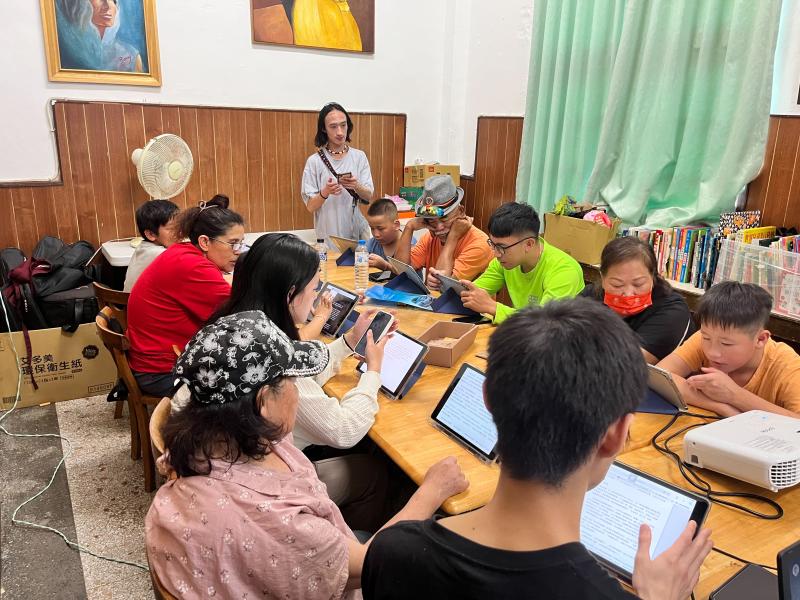
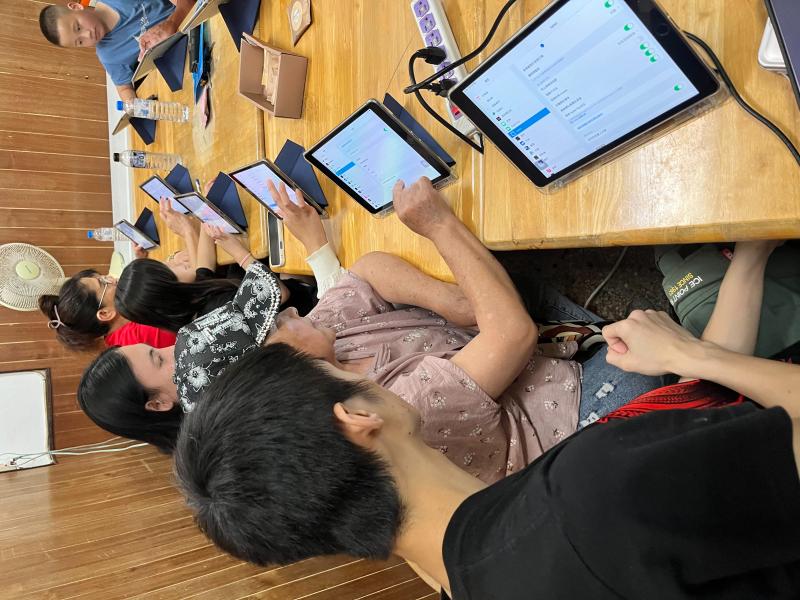
課程接著談到一個大家都關心的問題:當我們在上網瀏覽時,如果手機或平板的某個設定沒有關閉,網站就可能會偷偷追蹤我們的瀏覽紀錄,導致廣告一路跟著我們跑。老師一說明,大家立刻拿出手機找設定,實際操作如何保護自己的隱私。
另外,針對不少人覺得網頁排版太亂不好閱讀,老師也介紹了「閱讀器」功能。學員們跟著步驟練習:打開 Safari 瀏覽器,進入新聞或文章頁面後,點網址列左側的「AA」按鈕,再點選「顯示閱讀器」,馬上就能切換成清爽乾淨的版面。這樣不但閱讀更清楚,還可以調整字型、字體大小與背景顏色,對長輩來說真的很貼心又實用!
-線上學習不分你我-
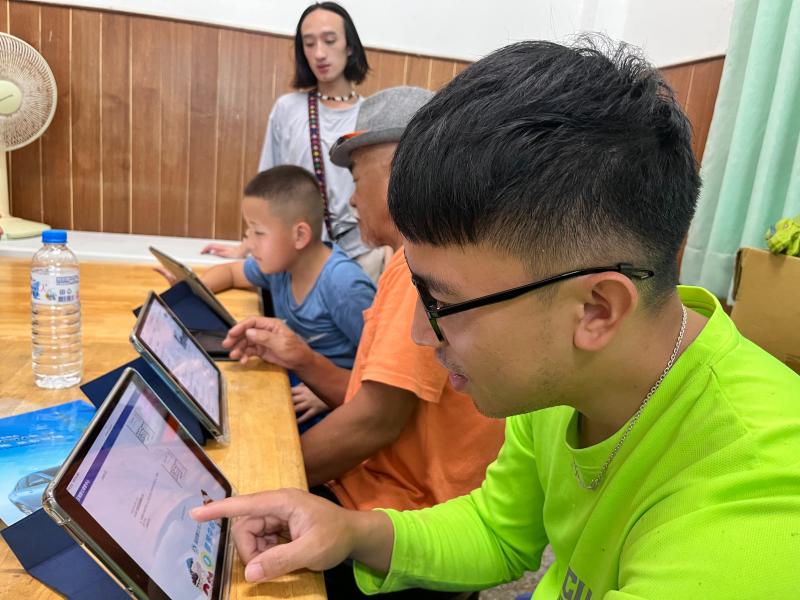
課程的最後,執行秘書 Utaw 帶領大家一起操作線上學習平台。大家先搜尋「五峰數位機會中心」的官網,接著登入學員帳號,進入學習中心挑選想學的課程,體驗「學習一把罩」的線上闖關活動。這次的題目一點都不難,長輩與孩子都能一起參與回答,讓人又驚喜又感動。雖然是生活常識題,但大家透過闖關模式學習,不但有趣又能激發挑戰的興趣,是很棒的學習方式!
 瀏覽人次:293,332
  聯絡信箱:
聯絡信箱: